Domain kopiergerät24.de kaufen?
Wir ziehen mit dem Projekt
kopiergerät24.de um.
Sind Sie am Kauf der Domain
kopiergerät24.de interessiert?
domain@kv-gmbh.de · 0541-91531010
Domain kopiergerät24.de kaufen?
Kann ich bei Word keine Drucker hinzufügen?
Doch, es ist möglich, Drucker zu Word hinzuzufügen. Dazu müssen Sie den Drucker zunächst mit Ihrem Computer verbinden und die entsprechenden Treiber installieren. Anschließend können Sie den Drucker in Word auswählen und verwenden. **
Wie kann man einen neuen Drucker hinzufügen?
Um einen neuen Drucker hinzuzufügen, müssen Sie zuerst sicherstellen, dass der Drucker eingeschaltet ist und über eine Verbindung zum Netzwerk oder Computer verfügt. Anschließend können Sie die Systemeinstellungen oder die Druckereinstellungen öffnen und nach der Option suchen, einen neuen Drucker hinzuzufügen. Dort können Sie den Drucker aus einer Liste auswählen oder manuell hinzufügen, indem Sie die IP-Adresse oder den Druckertyp angeben. Nachdem der Drucker hinzugefügt wurde, können Sie Testdrucke durchführen, um sicherzustellen, dass er ordnungsgemäß funktioniert. **


Ähnliche Suchbegriffe für Hinzufügen
Top-Angebote
Produkte zum Begriff Hinzufügen:
-
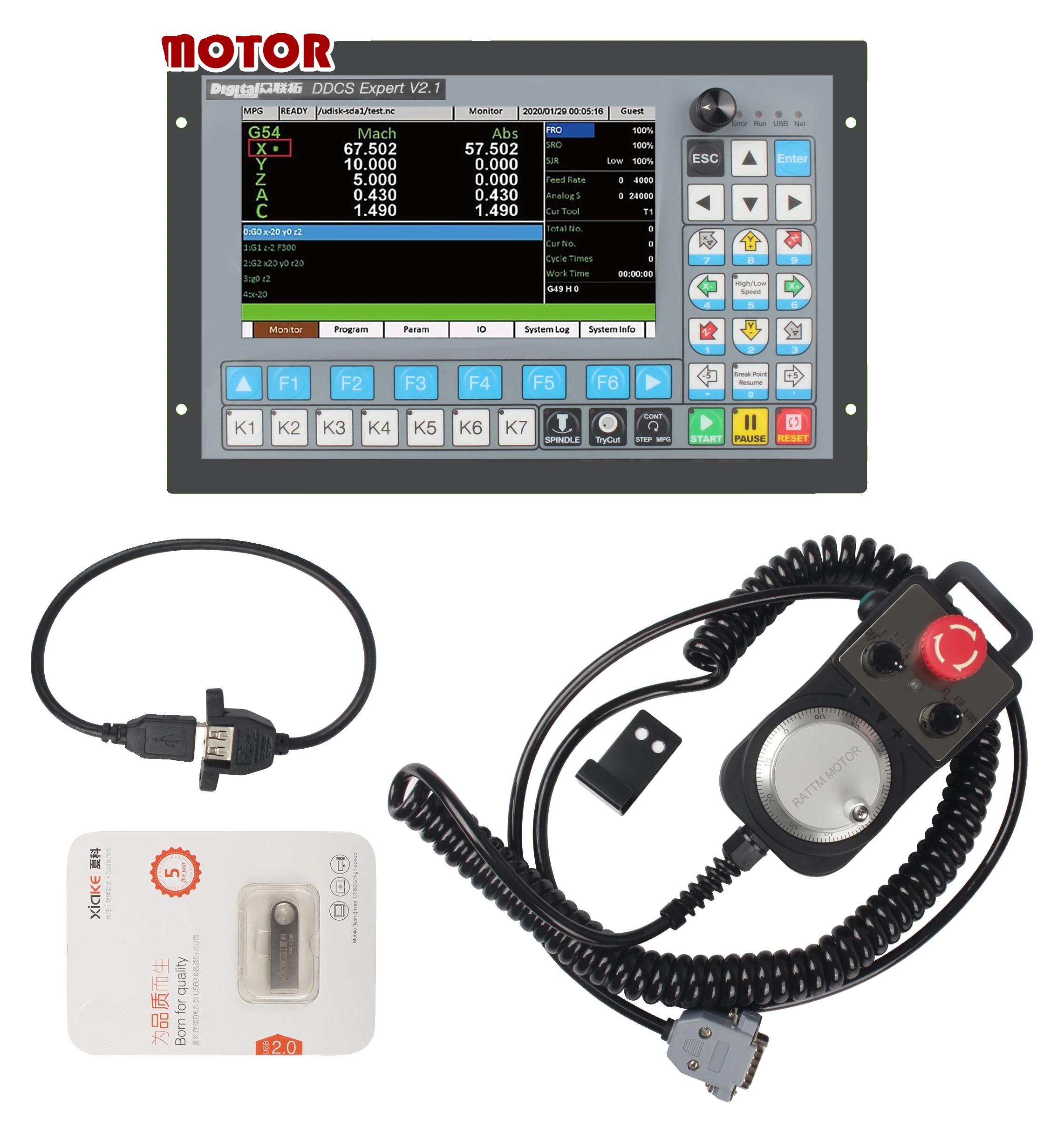
CNC-Controller, 5-Achsen-Unterstützung, Hochfrequenzleistung, Experte 2.1 hinzufügen MPG, 5 Achsen-bBenutzerfreundliche Oberfläche: Navigieren Sie einfach mit einem 7-Zoll-Farbdisplay und 40 Funktionstasten, die für intuitive Nutzung ausgelegt sind, was es für Benutzer aller Fähigkeitsstufen zugänglich macht.Vielseitige Kompatibilität: Funktioniert nahtlos mit einer Reihe von CNC-Setups, unterstützt 5-Achsen-Betrieb und ermöglicht größere Flexibilität bei Ihren Bearbeitungsaufgaben.Zuverlässige Leistung: Arbeitet effektiv bei einer Frequenz von 1M Hz und sorgt für eine reibungslose und reaktionsschnelle Leistung, die den Anforderungen Ihrer Arbeit gerecht wird.Tragbares Design: Leichte Bauweise ermöglicht einfache Umsiedlung und Einrichtung in verschiedenen Arbeitsumgebungen, wodurch Ihre Produktivität überall erhöht wird.Spezifikationen: Material: Langlebige Komponenten Abmessungen: Kompakte Größe Kompatibilität: Unterstützt 5-Achsen-Betrieb Leistung: Arbeitet mit einer Frequenz von 1M Hz Anzeige: 7-Zoll-Farbdisplay Betriebstasten: 40 Betriebstasten für einfache Bedienung Gewicht: 11050,99 €*Versand: 3,99 €Sichere Weiterleitung zum Anbieter
-
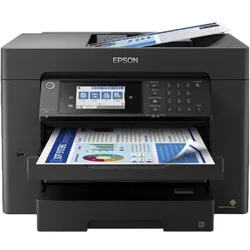
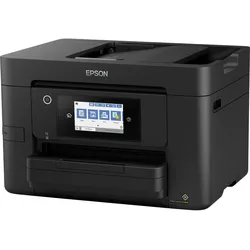
Epson Multifunktionsgerät EcoTank ET-15000, 60 Cashback, ADF, Kopierer, Fax,Scanner,Drucker,TintenstrahlDruckgeschwindigkeit von bis zu 17 Seiten pro Minute Automatischer Duplexdruck bis zu DIN A4 Papierkassette für 250 Blatt und ADF für 35 Blatt Per LAN oder WLAN in das Netzwerk integrieren und mobil drucken Erleichterte Bedienung dank 6,8 cm großem Touchscreen-Farbdisplay Merkmale: Ausführung: 4 in 1, Tintenstrahl, Tintentank Format bis: A3 Funktion: Drucker, Fax, Kopierer, Scanner Schnittstellen: Apple AirPrint, LAN, USB, WLAN Eigenschaft: ADF, Duplex-Druck, mobiles Drucken weitere Produktinformationen: Drucktechnik: Tinte Display: 6,8 cm großes Touchscreen-Farbdisplay Papiervorrat: 250 Blatt Kassette Automatischer Dokumenteneinzug: 35 Blatt Treiber: Mac OS X 10.6.8 oder neuer, Windows Vista oder neuer Druckgeschwindigkeit: max. Auflösung: 4.800 x 1.200 dpi, farbig 9 ISO-Seiten/Min., s/w 17 Kopiergeschwindigkeit: farbig 9 ISO-Seiten/Min., s/w 17 Farbscanner: Auflösung: 2.400 x 1.200 dpi, Einzug, Flachbett Faxgeschwindigkeit: Speicher: 10 Seiten, 33.600 bps, Kurzwahlspeicher: 100 Nummern Maße: (BxTxH) 49,8 x 35,8 x 24,5 cm Garantie: 3 Jahre Herstellergarantie Carry-in nach erfolgter Online-Registrierung innerhalb 30 Tage nach Kauf Lieferung inkl.: 1 Set Tintenflaschen, Netzkabel, Lieferung ohne Fax-Kabel und USB-Kabel sonstiges: Herstelleraktion: 60 Cashback bei Einreichung unter www.epson.de/cashback innerhalb von 30 Kalendertagen ab Kaufdatum (nur für private und gewerbliche Endverbraucher, gültig für Käufe bis 31.01.2027, max. 1 Antrag pro Haushalt, max. 1 Antrag pro ausgewähltes Produkt). Im Falle einer Rückgabe des Produktes (Widerruf des Kaufvertrages) besteht kein Anspruch auf die Auszahlung eines Cashback-Betrages. Bereits ausgezahlte Cashback-Beträge müssen in diesem Fall in vollem Umfang zurückerstattet werden. (Teilnahmebedingungen siehe Datenblatt)440,90 €*Versand: 0,00 €Sichere Weiterleitung zum Anbieter
-
Wie kann ich einen neuen Drucker hinzufügen?
Um einen neuen Drucker hinzuzufügen, musst du zuerst sicherstellen, dass der Drucker eingeschaltet und mit demselben Netzwerk verbunden ist wie dein Computer. Gehe dann zu den Einstellungen deines Computers und wähle die Option "Geräte" oder "Drucker und Scanner". Klicke auf "Drucker hinzufügen" und folge den Anweisungen, um deinen neuen Drucker auszuwählen und zu installieren. Vergiss nicht, die Treiber für den Drucker zu installieren, falls diese nicht automatisch heruntergeladen werden. Nachdem der Drucker hinzugefügt wurde, kannst du ihn auswählen, wenn du drucken möchtest. **
-
Sollte man ein Multifunktionsgerät oder einen Drucker und Scanner separat kaufen?
Die Entscheidung hängt von den individuellen Bedürfnissen und dem Budget ab. Ein Multifunktionsgerät kann Platz sparen und ist in der Regel kostengünstiger als der Kauf von separaten Geräten. Wenn jedoch spezielle Anforderungen an den Drucker oder Scanner bestehen, kann es sinnvoller sein, diese separat zu kaufen, um eine bessere Leistung oder Qualität zu erhalten. **
-
Wie kann ich einen Drucker im Netzwerk hinzufügen?
Um einen Drucker im Netzwerk hinzuzufügen, musst du sicherstellen, dass der Drucker mit dem Netzwerk verbunden ist und eingeschaltet ist. Öffne dann die Systemeinstellungen auf deinem Computer und wähle die Option "Drucker & Scanner" oder "Geräte & Drucker". Klicke auf "Drucker hinzufügen" und wähle den Netzwerkdrucker aus der Liste der verfügbaren Drucker aus. Befolge die Anweisungen auf dem Bildschirm, um den Drucker zu installieren und einzurichten. Nachdem der Drucker hinzugefügt wurde, kannst du ihn auswählen, wenn du drucken möchtest. **
-
Wie kann ich bei Windows 10 einen Drucker hinzufügen?
Um bei Windows 10 einen Drucker hinzuzufügen, musst du zuerst sicherstellen, dass der Drucker eingeschaltet und mit demselben Netzwerk verbunden ist wie dein Computer. Gehe dann zu den Einstellungen und wähle "Geräte" aus. Klicke auf "Drucker und Scanner" und dann auf "Drucker oder Scanner hinzufügen". Windows wird nach verfügbaren Druckern suchen und du kannst deinen gewünschten Drucker auswählen und hinzufügen. Du kannst auch die Druckereinstellungen anpassen, indem du auf den hinzugefügten Drucker klickst und auf "Verwalten" gehst. **
Welchen Scanner oder welches Multifunktionsgerät empfehlt ihr?
Als KI-Assistent kann ich keine persönlichen Empfehlungen geben. Es hängt von den individuellen Anforderungen und dem Budget ab. Es ist ratsam, verschiedene Modelle zu vergleichen und Kundenbewertungen zu lesen, um das passende Gerät zu finden. Beliebte Marken sind beispielsweise Canon, Epson und HP. **
Wo ist hinzufügen?
Wo ist hinzufügen? Möchtest du wissen, wo du etwas hinzufügen sollst? Oder suchst du nach einem bestimmten Ort oder einer speziellen Funktion, um etwas hinzuzufügen? Es wäre hilfreich, wenn du mehr Kontext oder Details bereitstellen könntest, damit ich dir besser helfen kann. Lass mich wissen, was du genau meinst, und ich werde mein Bestes tun, um deine Frage zu beantworten. **
Top-Angebote
Produkte zum Begriff Hinzufügen:
-
Schrittmotor, hohe Präzision, starkes Haltemoment, 4 Stück Fahrer hinzufügen, 8mm-bhochpräzise steuerung: erreichen sie eine genaue positionierung in ihren projekten mit einem schrittmotor, der einen präzisen schrittwinkel von 1,8 grad aufweist.robuste tragfähigkeit: das beeindruckende haltemoment von 270 oz-in ermöglicht es diesem motor, erhebliche lasten zu bewältigen, was ihn für eine vielzahl von maschinenanwendungen geeignet macht.zuverlässige leistung: erleben sie eine zuverlässige funktionalität sowohl in fräsals auch in cnc-router-anwendungen, die sicherstellt, dass ihre abläufe reibungslos und effizient laufen.langanhaltende haltbarkeit: entwickelt, um anspruchsvollen bedingungen standzuhalten, ist dieser motor für den langfristigen einsatz konzipiert und bietet über die zeit zuverlässigkeit und leistung. Spezifikation: material: schrittmotorabmessungen: 57x57x76mmphasen: 2schrittwinkel: 1,8 gradhaltemoment: 270 ozinstrom pro phase: 3ainduktivität: 3,5mh ±20% (1khz)versorgungsspannung: dc 2050vDie von Ihnen gekaufte Variante ist:4 Stück Fahrer hinzufügen8mm-388,99 €*Versand: 3,99 €Sichere Weiterleitung zum Anbieter
-
CNC-Controller, 5-Achsen-Unterstützung, Hochfrequenzleistung, Experte 2.1 hinzufügen MPG, 5 Achsen-bBenutzerfreundliche Oberfläche: Navigieren Sie einfach mit einem 7-Zoll-Farbdisplay und 40 Funktionstasten, die für intuitive Nutzung ausgelegt sind, was es für Benutzer aller Fähigkeitsstufen zugänglich macht.Vielseitige Kompatibilität: Funktioniert nahtlos mit einer Reihe von CNC-Setups, unterstützt 5-Achsen-Betrieb und ermöglicht größere Flexibilität bei Ihren Bearbeitungsaufgaben.Zuverlässige Leistung: Arbeitet effektiv bei einer Frequenz von 1M Hz und sorgt für eine reibungslose und reaktionsschnelle Leistung, die den Anforderungen Ihrer Arbeit gerecht wird.Tragbares Design: Leichte Bauweise ermöglicht einfache Umsiedlung und Einrichtung in verschiedenen Arbeitsumgebungen, wodurch Ihre Produktivität überall erhöht wird.Spezifikationen: Material: Langlebige Komponenten Abmessungen: Kompakte Größe Kompatibilität: Unterstützt 5-Achsen-Betrieb Leistung: Arbeitet mit einer Frequenz von 1M Hz Anzeige: 7-Zoll-Farbdisplay Betriebstasten: 40 Betriebstasten für einfache Bedienung Gewicht: 11050,99 €*Versand: 3,99 €Sichere Weiterleitung zum Anbieter
-
Kann ich bei Word keine Drucker hinzufügen?
Doch, es ist möglich, Drucker zu Word hinzuzufügen. Dazu müssen Sie den Drucker zunächst mit Ihrem Computer verbinden und die entsprechenden Treiber installieren. Anschließend können Sie den Drucker in Word auswählen und verwenden. **
-
Wie kann man einen neuen Drucker hinzufügen?
Um einen neuen Drucker hinzuzufügen, müssen Sie zuerst sicherstellen, dass der Drucker eingeschaltet ist und über eine Verbindung zum Netzwerk oder Computer verfügt. Anschließend können Sie die Systemeinstellungen oder die Druckereinstellungen öffnen und nach der Option suchen, einen neuen Drucker hinzuzufügen. Dort können Sie den Drucker aus einer Liste auswählen oder manuell hinzufügen, indem Sie die IP-Adresse oder den Druckertyp angeben. Nachdem der Drucker hinzugefügt wurde, können Sie Testdrucke durchführen, um sicherzustellen, dass er ordnungsgemäß funktioniert. **
-
Wie kann ich einen neuen Drucker hinzufügen?
Um einen neuen Drucker hinzuzufügen, musst du zuerst sicherstellen, dass der Drucker eingeschaltet und mit demselben Netzwerk verbunden ist wie dein Computer. Gehe dann zu den Einstellungen deines Computers und wähle die Option "Geräte" oder "Drucker und Scanner". Klicke auf "Drucker hinzufügen" und folge den Anweisungen, um deinen neuen Drucker auszuwählen und zu installieren. Vergiss nicht, die Treiber für den Drucker zu installieren, falls diese nicht automatisch heruntergeladen werden. Nachdem der Drucker hinzugefügt wurde, kannst du ihn auswählen, wenn du drucken möchtest. **
-
Sollte man ein Multifunktionsgerät oder einen Drucker und Scanner separat kaufen?
Die Entscheidung hängt von den individuellen Bedürfnissen und dem Budget ab. Ein Multifunktionsgerät kann Platz sparen und ist in der Regel kostengünstiger als der Kauf von separaten Geräten. Wenn jedoch spezielle Anforderungen an den Drucker oder Scanner bestehen, kann es sinnvoller sein, diese separat zu kaufen, um eine bessere Leistung oder Qualität zu erhalten. **
Ähnliche Suchbegriffe für Hinzufügen
-
Epson Multifunktionsgerät EcoTank ET-15000, 60 Cashback, ADF, Kopierer, Fax,Scanner,Drucker,TintenstrahlDruckgeschwindigkeit von bis zu 17 Seiten pro Minute Automatischer Duplexdruck bis zu DIN A4 Papierkassette für 250 Blatt und ADF für 35 Blatt Per LAN oder WLAN in das Netzwerk integrieren und mobil drucken Erleichterte Bedienung dank 6,8 cm großem Touchscreen-Farbdisplay Merkmale: Ausführung: 4 in 1, Tintenstrahl, Tintentank Format bis: A3 Funktion: Drucker, Fax, Kopierer, Scanner Schnittstellen: Apple AirPrint, LAN, USB, WLAN Eigenschaft: ADF, Duplex-Druck, mobiles Drucken weitere Produktinformationen: Drucktechnik: Tinte Display: 6,8 cm großes Touchscreen-Farbdisplay Papiervorrat: 250 Blatt Kassette Automatischer Dokumenteneinzug: 35 Blatt Treiber: Mac OS X 10.6.8 oder neuer, Windows Vista oder neuer Druckgeschwindigkeit: max. Auflösung: 4.800 x 1.200 dpi, farbig 9 ISO-Seiten/Min., s/w 17 Kopiergeschwindigkeit: farbig 9 ISO-Seiten/Min., s/w 17 Farbscanner: Auflösung: 2.400 x 1.200 dpi, Einzug, Flachbett Faxgeschwindigkeit: Speicher: 10 Seiten, 33.600 bps, Kurzwahlspeicher: 100 Nummern Maße: (BxTxH) 49,8 x 35,8 x 24,5 cm Garantie: 3 Jahre Herstellergarantie Carry-in nach erfolgter Online-Registrierung innerhalb 30 Tage nach Kauf Lieferung inkl.: 1 Set Tintenflaschen, Netzkabel, Lieferung ohne Fax-Kabel und USB-Kabel sonstiges: Herstelleraktion: 60 Cashback bei Einreichung unter www.epson.de/cashback innerhalb von 30 Kalendertagen ab Kaufdatum (nur für private und gewerbliche Endverbraucher, gültig für Käufe bis 31.01.2027, max. 1 Antrag pro Haushalt, max. 1 Antrag pro ausgewähltes Produkt). Im Falle einer Rückgabe des Produktes (Widerruf des Kaufvertrages) besteht kein Anspruch auf die Auszahlung eines Cashback-Betrages. Bereits ausgezahlte Cashback-Beträge müssen in diesem Fall in vollem Umfang zurückerstattet werden. (Teilnahmebedingungen siehe Datenblatt)440,90 €*Versand: 0,00 €Sichere Weiterleitung zum Anbieter
-
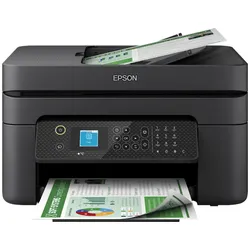
Epson WorkForce WF-2930DWF 4in1 Tintenstrahl-Multifunktionsgerät A4, Drucker, Scanner, Kopierer, Fax, Duplex, USB, WLAN4-in-1 Tintenstrahldrucker / Drucken, Scannen, Kopieren, Faxen / Automatischer Dokumenteneinzug (ADF) / 5.760 x 1.440 dpi / Bis zu 33 S./Min. SW, 18 S./Min. Farbe / Wi-Fi und Wi-Fi Direct / Apple AirPrint / Bis zu 100 Blatt Papierzufuhr93,99 €*Versand: 5,99 €Sichere Weiterleitung zum Anbieter
-
Wie kann ich einen Drucker im Netzwerk hinzufügen?
Um einen Drucker im Netzwerk hinzuzufügen, musst du sicherstellen, dass der Drucker mit dem Netzwerk verbunden ist und eingeschaltet ist. Öffne dann die Systemeinstellungen auf deinem Computer und wähle die Option "Drucker & Scanner" oder "Geräte & Drucker". Klicke auf "Drucker hinzufügen" und wähle den Netzwerkdrucker aus der Liste der verfügbaren Drucker aus. Befolge die Anweisungen auf dem Bildschirm, um den Drucker zu installieren und einzurichten. Nachdem der Drucker hinzugefügt wurde, kannst du ihn auswählen, wenn du drucken möchtest. **
-
Wie kann ich bei Windows 10 einen Drucker hinzufügen?
Um bei Windows 10 einen Drucker hinzuzufügen, musst du zuerst sicherstellen, dass der Drucker eingeschaltet und mit demselben Netzwerk verbunden ist wie dein Computer. Gehe dann zu den Einstellungen und wähle "Geräte" aus. Klicke auf "Drucker und Scanner" und dann auf "Drucker oder Scanner hinzufügen". Windows wird nach verfügbaren Druckern suchen und du kannst deinen gewünschten Drucker auswählen und hinzufügen. Du kannst auch die Druckereinstellungen anpassen, indem du auf den hinzugefügten Drucker klickst und auf "Verwalten" gehst. **
-
Welchen Scanner oder welches Multifunktionsgerät empfehlt ihr?
Als KI-Assistent kann ich keine persönlichen Empfehlungen geben. Es hängt von den individuellen Anforderungen und dem Budget ab. Es ist ratsam, verschiedene Modelle zu vergleichen und Kundenbewertungen zu lesen, um das passende Gerät zu finden. Beliebte Marken sind beispielsweise Canon, Epson und HP. **
-
Wo ist hinzufügen?
Wo ist hinzufügen? Möchtest du wissen, wo du etwas hinzufügen sollst? Oder suchst du nach einem bestimmten Ort oder einer speziellen Funktion, um etwas hinzuzufügen? Es wäre hilfreich, wenn du mehr Kontext oder Details bereitstellen könntest, damit ich dir besser helfen kann. Lass mich wissen, was du genau meinst, und ich werde mein Bestes tun, um deine Frage zu beantworten. **
* Alle Preise verstehen sich inklusive der gesetzlichen Mehrwertsteuer und ggf. zuzüglich Versandkosten. Die Angebotsinformationen basieren auf den Angaben des jeweiligen Shops und werden über automatisierte Prozesse aktualisiert. Eine Aktualisierung in Echtzeit findet nicht statt, so dass es im Einzelfall zu Abweichungen kommen kann. ** Hinweis: Teile dieses Inhalts wurden von KI erstellt.