Domain kopiergerät24.de kaufen?
Wir ziehen mit dem Projekt
kopiergerät24.de um.
Sind Sie am Kauf der Domain
kopiergerät24.de interessiert?
domain@kv-gmbh.de · 0541-91531010
Domain kopiergerät24.de kaufen?
Wie kann ich den Drucker auf die Werkseinstellungen zurücksetzen?
Um den Drucker auf die Werkseinstellungen zurückzusetzen, können Sie in der Regel die Einstellungen im Druckermenü oder über die Druckersoftware ändern. Suchen Sie nach einer Option wie "Zurücksetzen" oder "Werkseinstellungen" und folgen Sie den Anweisungen. Beachten Sie jedoch, dass durch das Zurücksetzen alle individuellen Einstellungen und Konfigurationen gelöscht werden. **
Sollte man ein Multifunktionsgerät oder einen Drucker und Scanner separat kaufen?
Die Entscheidung hängt von den individuellen Bedürfnissen und dem Budget ab. Ein Multifunktionsgerät kann Platz sparen und ist in der Regel kostengünstiger als der Kauf von separaten Geräten. Wenn jedoch spezielle Anforderungen an den Drucker oder Scanner bestehen, kann es sinnvoller sein, diese separat zu kaufen, um eine bessere Leistung oder Qualität zu erhalten. **
Ähnliche Suchbegriffe für Werkseinstellungen
Top-Angebote
Produkte zum Begriff Werkseinstellungen:
-
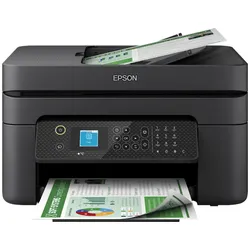
Epson WorkForce WF-2930DWF 4in1 Tintenstrahl-Multifunktionsgerät A4, Drucker, Scanner, Kopierer, Fax, Duplex, USB, WLAN4-in-1 Tintenstrahldrucker / Drucken, Scannen, Kopieren, Faxen / Automatischer Dokumenteneinzug (ADF) / 5.760 x 1.440 dpi / Bis zu 33 S./Min. SW, 18 S./Min. Farbe / Wi-Fi und Wi-Fi Direct / Apple AirPrint / Bis zu 100 Blatt Papierzufuhr93,99 €*Versand: 5,99 €Sichere Weiterleitung zum Anbieter
-
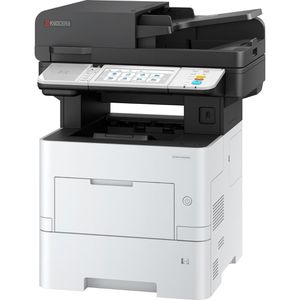
Kyocera ECOSYS MA4500ix Multifunktionsgerät, Kopierer, Scanner, LaserdruckerDruckgeschwindigkeit von bis zu 45 Seiten pro Minute Beidseitig drucken bis zu DIN A4 Per LAN problemlos in das Netzwerk integrieren und mobil drucken Papierzuführung von insgesamt 600 Blatt Merkmale: Ausführung: 3 in 1, S/W-Laser Format bis: A4 Funktion: Drucker, Kopierer, Scanner Schnittstellen: LAN, USB Eigenschaft: Duplex-Druck weitere Produktinformationen: Drucktechnik: Laser Display: 17,8 cm Touchscreen-Farbdisplay Druckvolumen: empfohlen bis 25.000 Seiten/Mon., max. 150.000 Seiten/Mon. Papiervorrat: 100 Blatt Multifunktionszufuhr, 500 Blatt Papierkassette, optional erweiterbar um bis zu 2000 Blatt Treiber: Windows 8.1 oder neuer, Mac OS X 10.9 oder neuerDrucker Druck/Min.: Kopienvorwahl: 1-999, Zoom: 25% - 400%Farbscanner, 45 Seiten Typ: Flachbett, max. Auflösung: 600dpi Maße: (BxTxH) 47,5 x 47,6 x 57,5 cm Zertifikat: www.blauer-engel.de/uz219 Lieferung inkl.: Toner, Netzkabel, Lieferung ohne USB-Kabel Lieferung direkt ab Werk! sonstiges: USB-Host, SD/SDHC-Kartensteckplatz, integriertes Kostenstellenmanagement für bis zu 100 Kostenstellen1376,63 €*Versand: 0,00 €Sichere Weiterleitung zum Anbieter
-
Wie kann ich meinen HP Deskjet Drucker auf die Werkseinstellungen zurücksetzen?
Um Ihren HP Deskjet Drucker auf die Werkseinstellungen zurückzusetzen, gehen Sie zuerst zu den Druckereinstellungen auf Ihrem Computer. Wählen Sie dann den Drucker aus und suchen Sie nach einer Option wie "Einstellungen zurücksetzen" oder "Werkseinstellungen wiederherstellen". Klicken Sie darauf und bestätigen Sie den Vorgang, um den Drucker auf die Werkseinstellungen zurückzusetzen. **
-
Wie setze ich meinen Samsung C480FW Drucker auf die Werkseinstellungen zurück?
Um Ihren Samsung C480FW Drucker auf die Werkseinstellungen zurückzusetzen, gehen Sie wie folgt vor: Schalten Sie den Drucker ein und drücken Sie die Menü-Taste auf dem Bedienfeld. Navigieren Sie zu "Systemeinstellungen" und wählen Sie "Allgemein". Wählen Sie dann "Zurücksetzen" und bestätigen Sie die Aktion. Der Drucker wird nun auf die Werkseinstellungen zurückgesetzt. **
-
Wie kann ich meinen Canon MG 5150 Drucker auf die Werkseinstellungen zurücksetzen?
Um Ihren Canon MG 5150 Drucker auf die Werkseinstellungen zurückzusetzen, gehen Sie zuerst zu den Einstellungen auf dem Drucker. Wählen Sie dann die Option "Werkseinstellungen wiederherstellen" oder "Zurücksetzen auf Werkseinstellungen" aus. Bestätigen Sie die Aktion und der Drucker wird auf die Werkseinstellungen zurückgesetzt. Beachten Sie jedoch, dass dadurch alle Einstellungen und gespeicherten Daten gelöscht werden. **
-
Wie MacBook auf Werkseinstellungen zurücksetzen?
Um ein MacBook auf die Werkseinstellungen zurückzusetzen, musst du zuerst sicherstellen, dass alle wichtigen Daten gesichert sind, da der Vorgang alle Dateien löscht. Danach startest du das MacBook neu und hältst beim Neustart die Tastenkombination Command + R gedrückt, um den macOS-Wiederherstellungsmodus zu öffnen. Dort wählst du die Option "macOS neu installieren" aus und folgst den Anweisungen auf dem Bildschirm, um das Betriebssystem neu zu installieren. Dadurch wird das MacBook auf die Werkseinstellungen zurückgesetzt. **
Werden bei Werkseinstellungen Bilder gelöscht?
Ja, bei der Wiederherstellung der Werkseinstellungen werden in der Regel alle persönlichen Daten und Einstellungen auf dem Gerät gelöscht, einschließlich Bilder. Es ist wichtig, vor dem Zurücksetzen des Geräts eine Sicherungskopie aller wichtigen Daten zu erstellen, um einen Verlust von Bildern oder anderen Dateien zu vermeiden. Nach dem Zurücksetzen können die Bilder nicht wiederhergestellt werden, es sei denn, sie wurden zuvor gesichert. Es ist ratsam, vor dem Zurücksetzen des Geräts sicherzustellen, dass alle wichtigen Dateien gesichert wurden, um einen dauerhaften Verlust zu vermeiden. Es ist auch möglich, dass einige Geräte die Option bieten, bestimmte Daten wie Bilder ausdrücklich zu behalten, während andere gelöscht werden. **
Was bedeutet auf Werkseinstellungen zurücksetzen?
"Was bedeutet auf Werkseinstellungen zurücksetzen?" bezieht sich auf den Vorgang, bei dem alle Einstellungen und Daten eines Geräts auf die ursprünglichen Werkseinstellungen zurückgesetzt werden. Dies bedeutet, dass alle persönlichen Daten, Apps und Anpassungen gelöscht werden und das Gerät in den Zustand versetzt wird, in dem es sich befand, als es das Werk verlassen hat. Dieser Vorgang kann nützlich sein, um Probleme mit dem Gerät zu beheben, die durch fehlerhafte Einstellungen oder Software verursacht werden. Es ist jedoch wichtig zu beachten, dass beim Zurücksetzen auf Werkseinstellungen alle persönlichen Daten verloren gehen, daher sollte vorher unbedingt ein Backup erstellt werden. **
Top-Angebote
Produkte zum Begriff Werkseinstellungen:
-
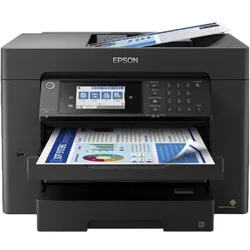
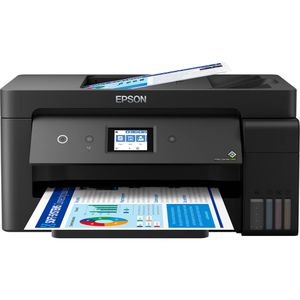
Epson Multifunktionsgerät EcoTank ET-15000, 60 Cashback, ADF, Kopierer, Fax,Scanner,Drucker,TintenstrahlDruckgeschwindigkeit von bis zu 17 Seiten pro Minute Automatischer Duplexdruck bis zu DIN A4 Papierkassette für 250 Blatt und ADF für 35 Blatt Per LAN oder WLAN in das Netzwerk integrieren und mobil drucken Erleichterte Bedienung dank 6,8 cm großem Touchscreen-Farbdisplay Merkmale: Ausführung: 4 in 1, Tintenstrahl, Tintentank Format bis: A3 Funktion: Drucker, Fax, Kopierer, Scanner Schnittstellen: Apple AirPrint, LAN, USB, WLAN Eigenschaft: ADF, Duplex-Druck, mobiles Drucken weitere Produktinformationen: Drucktechnik: Tinte Display: 6,8 cm großes Touchscreen-Farbdisplay Papiervorrat: 250 Blatt Kassette Automatischer Dokumenteneinzug: 35 Blatt Treiber: Mac OS X 10.6.8 oder neuer, Windows Vista oder neuer Druckgeschwindigkeit: max. Auflösung: 4.800 x 1.200 dpi, farbig 9 ISO-Seiten/Min., s/w 17 Kopiergeschwindigkeit: farbig 9 ISO-Seiten/Min., s/w 17 Farbscanner: Auflösung: 2.400 x 1.200 dpi, Einzug, Flachbett Faxgeschwindigkeit: Speicher: 10 Seiten, 33.600 bps, Kurzwahlspeicher: 100 Nummern Maße: (BxTxH) 49,8 x 35,8 x 24,5 cm Garantie: 3 Jahre Herstellergarantie Carry-in nach erfolgter Online-Registrierung innerhalb 30 Tage nach Kauf Lieferung inkl.: 1 Set Tintenflaschen, Netzkabel, Lieferung ohne Fax-Kabel und USB-Kabel sonstiges: Herstelleraktion: 60 Cashback bei Einreichung unter www.epson.de/cashback innerhalb von 30 Kalendertagen ab Kaufdatum (nur für private und gewerbliche Endverbraucher, gültig für Käufe bis 31.01.2027, max. 1 Antrag pro Haushalt, max. 1 Antrag pro ausgewähltes Produkt). Im Falle einer Rückgabe des Produktes (Widerruf des Kaufvertrages) besteht kein Anspruch auf die Auszahlung eines Cashback-Betrages. Bereits ausgezahlte Cashback-Beträge müssen in diesem Fall in vollem Umfang zurückerstattet werden. (Teilnahmebedingungen siehe Datenblatt)440,90 €*Versand: 0,00 €Sichere Weiterleitung zum Anbieter
-
Epson WorkForce WF-2930DWF 4in1 Tintenstrahl-Multifunktionsgerät A4, Drucker, Scanner, Kopierer, Fax, Duplex, USB, WLAN4-in-1 Tintenstrahldrucker / Drucken, Scannen, Kopieren, Faxen / Automatischer Dokumenteneinzug (ADF) / 5.760 x 1.440 dpi / Bis zu 33 S./Min. SW, 18 S./Min. Farbe / Wi-Fi und Wi-Fi Direct / Apple AirPrint / Bis zu 100 Blatt Papierzufuhr93,99 €*Versand: 5,99 €Sichere Weiterleitung zum Anbieter
-
Wie kann ich den Drucker auf die Werkseinstellungen zurücksetzen?
Um den Drucker auf die Werkseinstellungen zurückzusetzen, können Sie in der Regel die Einstellungen im Druckermenü oder über die Druckersoftware ändern. Suchen Sie nach einer Option wie "Zurücksetzen" oder "Werkseinstellungen" und folgen Sie den Anweisungen. Beachten Sie jedoch, dass durch das Zurücksetzen alle individuellen Einstellungen und Konfigurationen gelöscht werden. **
-
Sollte man ein Multifunktionsgerät oder einen Drucker und Scanner separat kaufen?
Die Entscheidung hängt von den individuellen Bedürfnissen und dem Budget ab. Ein Multifunktionsgerät kann Platz sparen und ist in der Regel kostengünstiger als der Kauf von separaten Geräten. Wenn jedoch spezielle Anforderungen an den Drucker oder Scanner bestehen, kann es sinnvoller sein, diese separat zu kaufen, um eine bessere Leistung oder Qualität zu erhalten. **
-
Wie kann ich meinen HP Deskjet Drucker auf die Werkseinstellungen zurücksetzen?
Um Ihren HP Deskjet Drucker auf die Werkseinstellungen zurückzusetzen, gehen Sie zuerst zu den Druckereinstellungen auf Ihrem Computer. Wählen Sie dann den Drucker aus und suchen Sie nach einer Option wie "Einstellungen zurücksetzen" oder "Werkseinstellungen wiederherstellen". Klicken Sie darauf und bestätigen Sie den Vorgang, um den Drucker auf die Werkseinstellungen zurückzusetzen. **
-
Wie setze ich meinen Samsung C480FW Drucker auf die Werkseinstellungen zurück?
Um Ihren Samsung C480FW Drucker auf die Werkseinstellungen zurückzusetzen, gehen Sie wie folgt vor: Schalten Sie den Drucker ein und drücken Sie die Menü-Taste auf dem Bedienfeld. Navigieren Sie zu "Systemeinstellungen" und wählen Sie "Allgemein". Wählen Sie dann "Zurücksetzen" und bestätigen Sie die Aktion. Der Drucker wird nun auf die Werkseinstellungen zurückgesetzt. **
Ähnliche Suchbegriffe für Werkseinstellungen
-
Kyocera ECOSYS MA4500ix Multifunktionsgerät, Kopierer, Scanner, LaserdruckerDruckgeschwindigkeit von bis zu 45 Seiten pro Minute Beidseitig drucken bis zu DIN A4 Per LAN problemlos in das Netzwerk integrieren und mobil drucken Papierzuführung von insgesamt 600 Blatt Merkmale: Ausführung: 3 in 1, S/W-Laser Format bis: A4 Funktion: Drucker, Kopierer, Scanner Schnittstellen: LAN, USB Eigenschaft: Duplex-Druck weitere Produktinformationen: Drucktechnik: Laser Display: 17,8 cm Touchscreen-Farbdisplay Druckvolumen: empfohlen bis 25.000 Seiten/Mon., max. 150.000 Seiten/Mon. Papiervorrat: 100 Blatt Multifunktionszufuhr, 500 Blatt Papierkassette, optional erweiterbar um bis zu 2000 Blatt Treiber: Windows 8.1 oder neuer, Mac OS X 10.9 oder neuerDrucker Druck/Min.: Kopienvorwahl: 1-999, Zoom: 25% - 400%Farbscanner, 45 Seiten Typ: Flachbett, max. Auflösung: 600dpi Maße: (BxTxH) 47,5 x 47,6 x 57,5 cm Zertifikat: www.blauer-engel.de/uz219 Lieferung inkl.: Toner, Netzkabel, Lieferung ohne USB-Kabel Lieferung direkt ab Werk! sonstiges: USB-Host, SD/SDHC-Kartensteckplatz, integriertes Kostenstellenmanagement für bis zu 100 Kostenstellen1376,63 €*Versand: 0,00 €Sichere Weiterleitung zum Anbieter
-
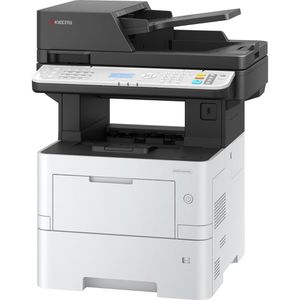
Kyocera ECOSYS MA4500fx Multifunktionsgerät, Kopierer, Laserfax, Scanner, LaserdruckerDruckgeschwindigkeit von bis zu 45 Seiten pro Minute Beidseitig drucken bis zu DIN A4 Per LAN problemlos in das Netzwerk integrieren und mobil drucken Papierzuführung von insgesamt 600 Blatt Merkmale: Ausführung: 4 in 1, S/W-Laser Format bis: A4 Funktion: Drucker, Fax, Kopierer, Scanner Schnittstellen: LAN, USB Eigenschaft: Duplex-Druck, Duplex-Fax weitere Produktinformationen: Drucktechnik: Laser Display: 5-zeiliges Schwarz-Weiß-LCD-Display Druckvolumen: empfohlen bis 25.000 Seiten/Mon., max. 150.000 Seiten/Mon. Papiervorrat: 100 Blatt Multifunktionszufuhr, 500 Blatt Papierkassette, optional erweiterbar um bis zu 2000 Blatt Treiber: Windows 8.1 oder neuer, Mac OS X 10.9 oder neuerDrucker Druck/Min.: Kopienvorwahl: 1-999, Zoom: 25% - 400%Farbscanner, 45 Seiten Typ: Flachbett, max. Auflösung: 600dpiFax Geschwindigkeit: Kurzwahlspeicher: 22 Nummern, Speicher: 256 Seiten, 33600 bps Maße: (BxTxH) 47,5 x 47,6 x 57,5 cm Zertifikat: www.blauer-engel.de/uz219 Lieferung inkl.: Toner, Netzkabel, Faxkabel, Lieferung ohne USB-Kabel Lieferung direkt ab Werk! sonstiges: USB-Host, SD/SDHC-Kartensteckplatz, integriertes Kostenstellenmanagement für bis zu 100 Kostenstellen1173,83 €*Versand: 0,00 €Sichere Weiterleitung zum Anbieter
-
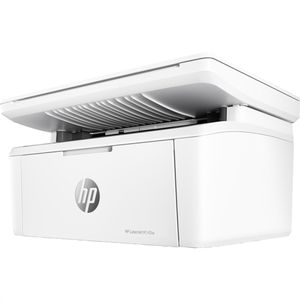
HP LaserJet MFP M140w Multifunktionsgerät, Kopierer, Scanner, LaserdruckerDruckgeschwindigkeit von bis zu 20 Seiten pro Minute Multifunktionszufuhr für 150 Blatt Per WLAN problemlos in das Netzwerk integrieren und mobil drucken Merkmale: Ausführung: 3 in 1, S/W-Laser Format bis: A4 Funktion: Drucker, Kopierer, Scanner Schnittstellen: Apple AirPrint, USB, WLAN Eigenschaft: mobiles Drucken weitere Produktinformationen: Drucktechnik: Laser Druckvolumen: empfohlen bis 1.000 Seiten/Mon., max. 8.000 Seiten/Mon. Papiervorrat: 150 Blatt Multifunktionszufuhr Treiber: Windows 7 oder neuer, macOS X 10.14 oder neuer Druckgeschwindigkeit: s/w 20 ISO-Seiten/Min. max. Auflösung: 600 x 600 dpi Kopiergeschwindigkeit: s/w 13 ISO-Seiten/Min. Farbscannerauflösung: 600 dpi (Flachbett) Maße: (BxTxH) 36 x 26,4 x 19,7 cm Zertifikat: www.blauer-engel.de/uz219 Lieferung inkl.: Toner, Netzkabel, Lieferung ohne USB-Kabel151,36 €*Versand: 0,00 €Sichere Weiterleitung zum Anbieter
-
Wie kann ich meinen Canon MG 5150 Drucker auf die Werkseinstellungen zurücksetzen?
Um Ihren Canon MG 5150 Drucker auf die Werkseinstellungen zurückzusetzen, gehen Sie zuerst zu den Einstellungen auf dem Drucker. Wählen Sie dann die Option "Werkseinstellungen wiederherstellen" oder "Zurücksetzen auf Werkseinstellungen" aus. Bestätigen Sie die Aktion und der Drucker wird auf die Werkseinstellungen zurückgesetzt. Beachten Sie jedoch, dass dadurch alle Einstellungen und gespeicherten Daten gelöscht werden. **
-
Wie MacBook auf Werkseinstellungen zurücksetzen?
Um ein MacBook auf die Werkseinstellungen zurückzusetzen, musst du zuerst sicherstellen, dass alle wichtigen Daten gesichert sind, da der Vorgang alle Dateien löscht. Danach startest du das MacBook neu und hältst beim Neustart die Tastenkombination Command + R gedrückt, um den macOS-Wiederherstellungsmodus zu öffnen. Dort wählst du die Option "macOS neu installieren" aus und folgst den Anweisungen auf dem Bildschirm, um das Betriebssystem neu zu installieren. Dadurch wird das MacBook auf die Werkseinstellungen zurückgesetzt. **
-
Werden bei Werkseinstellungen Bilder gelöscht?
Ja, bei der Wiederherstellung der Werkseinstellungen werden in der Regel alle persönlichen Daten und Einstellungen auf dem Gerät gelöscht, einschließlich Bilder. Es ist wichtig, vor dem Zurücksetzen des Geräts eine Sicherungskopie aller wichtigen Daten zu erstellen, um einen Verlust von Bildern oder anderen Dateien zu vermeiden. Nach dem Zurücksetzen können die Bilder nicht wiederhergestellt werden, es sei denn, sie wurden zuvor gesichert. Es ist ratsam, vor dem Zurücksetzen des Geräts sicherzustellen, dass alle wichtigen Dateien gesichert wurden, um einen dauerhaften Verlust zu vermeiden. Es ist auch möglich, dass einige Geräte die Option bieten, bestimmte Daten wie Bilder ausdrücklich zu behalten, während andere gelöscht werden. **
-
Was bedeutet auf Werkseinstellungen zurücksetzen?
"Was bedeutet auf Werkseinstellungen zurücksetzen?" bezieht sich auf den Vorgang, bei dem alle Einstellungen und Daten eines Geräts auf die ursprünglichen Werkseinstellungen zurückgesetzt werden. Dies bedeutet, dass alle persönlichen Daten, Apps und Anpassungen gelöscht werden und das Gerät in den Zustand versetzt wird, in dem es sich befand, als es das Werk verlassen hat. Dieser Vorgang kann nützlich sein, um Probleme mit dem Gerät zu beheben, die durch fehlerhafte Einstellungen oder Software verursacht werden. Es ist jedoch wichtig zu beachten, dass beim Zurücksetzen auf Werkseinstellungen alle persönlichen Daten verloren gehen, daher sollte vorher unbedingt ein Backup erstellt werden. **
* Alle Preise verstehen sich inklusive der gesetzlichen Mehrwertsteuer und ggf. zuzüglich Versandkosten. Die Angebotsinformationen basieren auf den Angaben des jeweiligen Shops und werden über automatisierte Prozesse aktualisiert. Eine Aktualisierung in Echtzeit findet nicht statt, so dass es im Einzelfall zu Abweichungen kommen kann. ** Hinweis: Teile dieses Inhalts wurden von KI erstellt.