Domain kopiergerät24.de kaufen?
Wir ziehen mit dem Projekt
kopiergerät24.de um.
Sind Sie am Kauf der Domain
kopiergerät24.de interessiert?
domain@kv-gmbh.de · 0541-91531010
Domain kopiergerät24.de kaufen?
Wie deaktiviere ich den Flugmodus beim Zebra MC33x Scanner?
Um den Flugmodus auf dem Zebra MC33x Scanner zu deaktivieren, gehen Sie zu den Einstellungen auf dem Gerät. Suchen Sie nach der Option "Flugmodus" oder "Airplane Mode" und deaktivieren Sie sie. Sie können auch die Benachrichtigungsleiste nach unten ziehen und dort den Flugmodus ausschalten. **
Sollte man ein Multifunktionsgerät oder einen Drucker und Scanner separat kaufen?
Die Entscheidung hängt von den individuellen Bedürfnissen und dem Budget ab. Ein Multifunktionsgerät kann Platz sparen und ist in der Regel kostengünstiger als der Kauf von separaten Geräten. Wenn jedoch spezielle Anforderungen an den Drucker oder Scanner bestehen, kann es sinnvoller sein, diese separat zu kaufen, um eine bessere Leistung oder Qualität zu erhalten. **

Ähnliche Suchbegriffe für Zebra-Kiosk-Scanner-SR500
Top-Angebote
Produkte zum Begriff Zebra-Kiosk-Scanner-SR500:
-
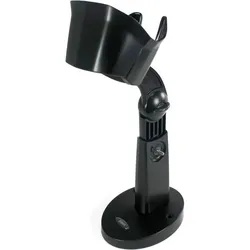
Zebra Barcode-Scanner-Ständer, Barcode Scanner ZubehörDer Zebra Barcode-Scanner-Ständer ist ein praktisches Zubehör, das speziell für die Verwendung mit den Digital Scannern der DS3608- und DS3678-Serie entwickelt wurde. Dieser Ständer bietet eine stabile und sichere Halterung für die Scanner, wodurch die Effizienz bei der Datenerfassung erhöht wird. Mit seiner flexiblen Konstruktion ermöglicht der Ständer eine einfache Anpassung der Scannerposition, um den individuellen Anforderungen der Benutzer gerecht zu werden. Die passive Halterung ist ideal für den Innenbereich geeignet und sorgt dafür, dass die Scanner stets griffbereit sind. Der Ständer ist in einem eleganten Twilight Black gehalten, was ihn zu einer ansprechenden Ergänzung für jede Arbeitsumgebung macht. Die robuste Bauweise gewährleistet eine lange Lebensdauer und Zuverlässigkeit im täglichen Einsatz. - Entwickelt für die Digital Scanner DS3608 und DS3678 Serien - Flexible Anpassungsmöglichkeiten für optimale Scannerpositionierung - Robuste Konstruktion für eine lange Lebensdauer - Passive Halterung, ideal für den Innenbereich.87,86 €*Versand: 0,00 €Sichere Weiterleitung zum Anbieter


-
Welchen Scanner oder welches Multifunktionsgerät empfehlt ihr?
Als KI-Assistent kann ich keine persönlichen Empfehlungen geben. Es hängt von den individuellen Anforderungen und dem Budget ab. Es ist ratsam, verschiedene Modelle zu vergleichen und Kundenbewertungen zu lesen, um das passende Gerät zu finden. Beliebte Marken sind beispielsweise Canon, Epson und HP. **
-
Was sind gute Drucker und Scanner?
Es gibt viele gute Drucker und Scanner auf dem Markt, die auf unterschiedliche Bedürfnisse zugeschnitten sind. Zu den beliebten Marken gehören Canon, Epson, HP und Brother. Es ist wichtig, die spezifischen Anforderungen zu berücksichtigen, wie z.B. die gewünschte Druckqualität, die benötigte Geschwindigkeit und die Art der zu scannenden Dokumente, um den besten Drucker oder Scanner auszuwählen. Es kann auch hilfreich sein, Bewertungen und Empfehlungen von anderen Benutzern zu lesen, um eine fundierte Entscheidung zu treffen. **
-
Was ist ein Drucker, Kopierer und Scanner?
Ein Drucker ist ein Gerät, das digitale Informationen auf Papier oder anderen Medien ausgibt. Ein Kopierer ist ein Gerät, das eine Vorlage kopiert und eine identische Kopie erstellt. Ein Scanner ist ein Gerät, das Bilder oder Dokumente digitalisiert und in eine elektronische Datei umwandelt. **
-
Wird der Drucker nicht als Scanner erkannt?
Es ist möglich, dass der Drucker nicht als Scanner erkannt wird, wenn er nicht über eine integrierte Scannereinheit verfügt oder wenn die entsprechende Treibersoftware nicht installiert ist. In diesem Fall müsste ein separater Scanner verwendet werden. **

Warum wird der Drucker nur als Scanner angezeigt?
Es könnte verschiedene Gründe geben, warum der Drucker nur als Scanner angezeigt wird. Möglicherweise ist der Druckertreiber nicht korrekt installiert oder veraltet. Es könnte auch sein, dass der Drucker nur als Scanner konfiguriert ist und keine Druckfunktion hat. Es ist empfehlenswert, die Einstellungen des Druckers zu überprüfen und gegebenenfalls den Treiber neu zu installieren. **
Wie installiere ich einen Brother Drucker und Scanner?
Um einen Brother Drucker und Scanner zu installieren, müssen Sie zuerst die Treiber und die Software von der Brother-Website herunterladen. Schließen Sie dann den Drucker an Ihren Computer an und folgen Sie den Anweisungen auf dem Bildschirm, um die Installation abzuschließen. Stellen Sie sicher, dass Sie den Drucker und Scanner richtig konfigurieren und mit Ihrem WLAN-Netzwerk verbinden, wenn Sie drahtlos drucken und scannen möchten. **
Top-Angebote
Produkte zum Begriff Zebra-Kiosk-Scanner-SR500:
-
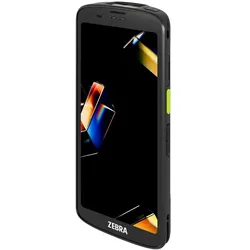
Zebra TC201, LAN, WIFI 7, SR500, 6" (1D-Barcodes, 2D-Barcodes), Barcode Scanner, SchwarzDer neue Standard für kosteneffizientes mobiles Computing an der Frontlinie. Steigern Sie die Produktivität an der Frontlinie mit dem TC201, der nächsten Generation der TC2x-Serie, die die Messlatte für kosteneffiziente mobile Computer neu definiert. Diese aktualisierte Plattform bietet einen erheblichen Leistungssprung im Vergleich zu älteren Geräten und ermöglicht es den Mitarbeitern, die Geschwindigkeit zu erreichen, die für moderne Abläufe erforderlich ist. Das vertraute, ergonomische Design bietet eine branchenführende Robustheit für unvergleichliche Zuverlässigkeit drinnen und draussen sowie Unterstützung für cloudbasierte KI-Anwendungen. Die schnellsten Mobilfunk- und Wi-Fi-Verbindungen halten die Mitarbeiter verbunden – 5G 3. Generation Release 17 und Wi-Fi 7. Unübertroffene Sicherheitsfunktionen auf Unternehmensniveau schützen Ihre Geräte, Daten und Netzwerke. Ermöglichen Sie leistungsstarke neue Anwendungsfälle mit optionalem RFID und einem neuen fortschrittlichen Bereichsscanner, der Barcodes aus bis zu 100 Fuss (30 m) Entfernung erfasst, sowie der Vielseitigkeit, hochauflösende Farbbilder aufzunehmen. Und dank der Abwärtskompatibilität mit den meisten TC2x-Zubehörteilen ist der Umstieg auf dieses nächste Evolutionsgerät einfach und kostengünstig. Schützen Sie sensible Daten und verhindern Sie physische Hardwareangriffe mit dem optionalen Android Strongbox/Secure Element. Bringen Sie Sicherheitsstandards auf Regierungsniveau in Ihr Unternehmen mit FIPS 140-3 und Common Criteria-Zertifizierung.1180,23 €*Versand: 0,00 €Sichere Weiterleitung zum Anbieter
-
Wie deaktiviere ich den Flugmodus beim Zebra MC33x Scanner?
Um den Flugmodus auf dem Zebra MC33x Scanner zu deaktivieren, gehen Sie zu den Einstellungen auf dem Gerät. Suchen Sie nach der Option "Flugmodus" oder "Airplane Mode" und deaktivieren Sie sie. Sie können auch die Benachrichtigungsleiste nach unten ziehen und dort den Flugmodus ausschalten. **
-
Sollte man ein Multifunktionsgerät oder einen Drucker und Scanner separat kaufen?
Die Entscheidung hängt von den individuellen Bedürfnissen und dem Budget ab. Ein Multifunktionsgerät kann Platz sparen und ist in der Regel kostengünstiger als der Kauf von separaten Geräten. Wenn jedoch spezielle Anforderungen an den Drucker oder Scanner bestehen, kann es sinnvoller sein, diese separat zu kaufen, um eine bessere Leistung oder Qualität zu erhalten. **
-
Welchen Scanner oder welches Multifunktionsgerät empfehlt ihr?
Als KI-Assistent kann ich keine persönlichen Empfehlungen geben. Es hängt von den individuellen Anforderungen und dem Budget ab. Es ist ratsam, verschiedene Modelle zu vergleichen und Kundenbewertungen zu lesen, um das passende Gerät zu finden. Beliebte Marken sind beispielsweise Canon, Epson und HP. **
-
Was sind gute Drucker und Scanner?
Es gibt viele gute Drucker und Scanner auf dem Markt, die auf unterschiedliche Bedürfnisse zugeschnitten sind. Zu den beliebten Marken gehören Canon, Epson, HP und Brother. Es ist wichtig, die spezifischen Anforderungen zu berücksichtigen, wie z.B. die gewünschte Druckqualität, die benötigte Geschwindigkeit und die Art der zu scannenden Dokumente, um den besten Drucker oder Scanner auszuwählen. Es kann auch hilfreich sein, Bewertungen und Empfehlungen von anderen Benutzern zu lesen, um eine fundierte Entscheidung zu treffen. **
Ähnliche Suchbegriffe für Zebra-Kiosk-Scanner-SR500
-
Zebra Barcode-Scanner-Ständer, Barcode Scanner ZubehörDer Zebra Barcode-Scanner-Ständer ist ein praktisches Zubehör, das speziell für die Verwendung mit den Digital Scannern der DS3608- und DS3678-Serie entwickelt wurde. Dieser Ständer bietet eine stabile und sichere Halterung für die Scanner, wodurch die Effizienz bei der Datenerfassung erhöht wird. Mit seiner flexiblen Konstruktion ermöglicht der Ständer eine einfache Anpassung der Scannerposition, um den individuellen Anforderungen der Benutzer gerecht zu werden. Die passive Halterung ist ideal für den Innenbereich geeignet und sorgt dafür, dass die Scanner stets griffbereit sind. Der Ständer ist in einem eleganten Twilight Black gehalten, was ihn zu einer ansprechenden Ergänzung für jede Arbeitsumgebung macht. Die robuste Bauweise gewährleistet eine lange Lebensdauer und Zuverlässigkeit im täglichen Einsatz. - Entwickelt für die Digital Scanner DS3608 und DS3678 Serien - Flexible Anpassungsmöglichkeiten für optimale Scannerpositionierung - Robuste Konstruktion für eine lange Lebensdauer - Passive Halterung, ideal für den Innenbereich.87,86 €*Versand: 0,00 €Sichere Weiterleitung zum Anbieter
-
Zebra Strichcode-Scanner-Holster, Barcode Scanner ZubehörDas Zebra Holster SG-MC3X-SHLSTB-01 ist eine professionelle Tragevorrichtung, die speziell für Zebra MC3300 Mobile Computer entwickelt wurde, sowohl für Standardausführungen als auch für Modelle mit drehbarem Kopf. Dieses robuste schwarze Holster bietet sicheren Transport und zuverlässigen Schutz für industrielle Mobile Computing Geräte in anspruchsvollen Arbeitsumgebungen. Die Konstruktion verfügt über mehrere Tragemöglichkeiten mit einem komfortablen Schultergurt und einem praktischen Gürtelclip, sodass Anwender die für ihren Arbeitsablauf passende Methode wählen können. Aus widerstandsfähigen Materialien gefertigt, bietet dieses Zubehör zuverlässigen Schutz gegen Stösse, Stürze und alltägliche Abnutzung bei gleichzeitig einfachem Zugriff auf den Mobile Computer. Das Design gewährleistet optimalen Sitz und sicheren Halt für MC3300 Geräte und verhindert unbeabsichtigtes Lösen während der Bewegung. Dieses Zubehör ist für die Kompatibilität mit Zebras industriellem Mobile Computing Ökosystem entwickelt und unterstützt die Produktivität in Lager-, Logistik-, Fertigungs- und Serviceeinsätzen. Das Holster bewahrt die Gerätezugänglichkeit bei gleichzeitig essenziellem Schutz und eignet sich für schichtübergreifenden Einsatz in verschiedenen Betriebsumgebungen. Die schwarze Farbe verleiht ein professionelles Erscheinungsbild, das sichtbare Abnutzung widersteht und langfristig ein sauberes Aussehen bewahrt. Als Teil von Zebras Mobile Computer Carry & Protection Zubehörlinie erfüllt dieses Holster die Markenstandards für Qualität und Zuverlässigkeit in industriellen Computing Lösungen.71,89 €*Versand: 0,00 €Sichere Weiterleitung zum Anbieter
-
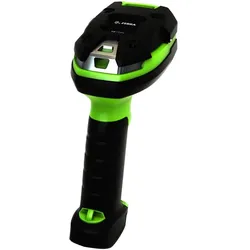
Zebra LI3678-ER Barcode-Scanner, Barcode Scanner, GrünKurzinfo: Zebra LI3678-ER - Barcode-Scanner - tragbar - Linear-Imager - decodiert - Bluetooth 4.0 Produktbeschreibung: Zebra LI3678-ER - tragbarer Barcode-Scanner mit Bluetooth 4.0 und decodierten Funktionen. Minimale Strichcodesymbolbreite: 7,5 mil Scan-Elementtyp: Linear-Imager Anschlusstechnik: kabellos Batterie: Lithium-Ionen Abmessungen (Breite x Tiefe x Höhe): 7,7 cm x 14,2 cm x 18,5 cm Gewicht: 424 g Ausführliche Details: Allgemein: Typ: tragbarer Barcode-Scanner Farbe: industriell grün Barcode-Schnittstellen: Bluetooth 4.0 Minimale Strichcodesymbolbreite: 7,5 mil Scan-Elementtyp: Linear-Imager Wellenlänge der Lichtquelle: 660 nm Maximale Gebrauchsdistanz: 1981,2 cm Skew (Grad): 65 Pitch (Grad): 65 Print Contrast Signal (PCS): 25% Entschlüsselungsfunktion: EAN/JAN, Code 93, Code 39, NW-7, GS1 DataBar, italienischer Pharmacode, Codabar, Code 128, Code 11, UPC, Interleaved 2 von 5, MSI-Plessey, Koreaner 3 von 5, Base 32 TTL Decoding: decodiert Anschlusstechnik: kabellos Benachrichtigung bei Erfolg: Signalton, LED-Anzeige, Vibration Funktionen: robust Verschiedenes: Kennzeichnung: ICES-003 Class B, EN 61000-4-2, EN 61000-6-2, RoHS, UL 60950-1, IP67, IP65, IEC 60601-1-2:2007, EN 50581:2012, EN 60601-1-2:2007, EN 61000-3-3:2013, EN 55024:2010, IEC 60950-1:2005 + A1:2009 + A2:2013, FCC CFR47 Part 15 B Class B, EN 55022:2010 +AC:2011 Class B, CAN/CSA-C22.2 No. 60960-1-07, EN 61000-3-2:2006+A1:2009+A2:2009 Class B, EN 60950-1:2006 + A11:2009 + A1:2010 + A12:2011 + A2:2013 Stromversorgung: Batterie Lithium-Ionen Abmessungen und Gewicht: Breite: 7,7 cm Tiefe: 14,2 cm Höhe: 18,5 cm Gewicht: 424 g Umgebungsbedingungen: Minimale Betriebstemperatur: -20 °C Maximale Betriebstemperatur: 50 °C Zulässige Luftfeuchtigkeit im Betrieb: 5 - 95 % (nicht kondensierend).547,45 €*Versand: 0,00 €Sichere Weiterleitung zum Anbieter
-
Was ist ein Drucker, Kopierer und Scanner?
Ein Drucker ist ein Gerät, das digitale Informationen auf Papier oder anderen Medien ausgibt. Ein Kopierer ist ein Gerät, das eine Vorlage kopiert und eine identische Kopie erstellt. Ein Scanner ist ein Gerät, das Bilder oder Dokumente digitalisiert und in eine elektronische Datei umwandelt. **
-
Wird der Drucker nicht als Scanner erkannt?
Es ist möglich, dass der Drucker nicht als Scanner erkannt wird, wenn er nicht über eine integrierte Scannereinheit verfügt oder wenn die entsprechende Treibersoftware nicht installiert ist. In diesem Fall müsste ein separater Scanner verwendet werden. **
-
Warum wird der Drucker nur als Scanner angezeigt?
Es könnte verschiedene Gründe geben, warum der Drucker nur als Scanner angezeigt wird. Möglicherweise ist der Druckertreiber nicht korrekt installiert oder veraltet. Es könnte auch sein, dass der Drucker nur als Scanner konfiguriert ist und keine Druckfunktion hat. Es ist empfehlenswert, die Einstellungen des Druckers zu überprüfen und gegebenenfalls den Treiber neu zu installieren. **
-
Wie installiere ich einen Brother Drucker und Scanner?
Um einen Brother Drucker und Scanner zu installieren, müssen Sie zuerst die Treiber und die Software von der Brother-Website herunterladen. Schließen Sie dann den Drucker an Ihren Computer an und folgen Sie den Anweisungen auf dem Bildschirm, um die Installation abzuschließen. Stellen Sie sicher, dass Sie den Drucker und Scanner richtig konfigurieren und mit Ihrem WLAN-Netzwerk verbinden, wenn Sie drahtlos drucken und scannen möchten. **
* Alle Preise verstehen sich inklusive der gesetzlichen Mehrwertsteuer und ggf. zuzüglich Versandkosten. Die Angebotsinformationen basieren auf den Angaben des jeweiligen Shops und werden über automatisierte Prozesse aktualisiert. Eine Aktualisierung in Echtzeit findet nicht statt, so dass es im Einzelfall zu Abweichungen kommen kann. ** Hinweis: Teile dieses Inhalts wurden von KI erstellt.