Domain kopiergerät24.de kaufen?
Wir ziehen mit dem Projekt
kopiergerät24.de um.
Sind Sie am Kauf der Domain
kopiergerät24.de interessiert?
domain@kv-gmbh.de · 0541-91531010
Domain kopiergerät24.de kaufen?
Welcher Drucker für iPad?
Welcher Drucker für iPad? Es gibt verschiedene Druckermodelle, die mit iPads kompatibel sind. Einige Druckerhersteller bieten spezielle Apps an, die eine einfache Verbindung zwischen dem iPad und dem Drucker ermöglichen. Es ist wichtig, einen Drucker auszuwählen, der AirPrint unterstützt, da dies die drahtlose Verbindung mit dem iPad erleichtert. Zudem sollte darauf geachtet werden, dass der Drucker die gewünschten Funktionen wie Farbdruck oder Scannen bietet. Letztendlich hängt die Wahl des Druckers auch von den individuellen Anforderungen und dem Budget ab. **
Sollte man ein Multifunktionsgerät oder einen Drucker und Scanner separat kaufen?
Die Entscheidung hängt von den individuellen Bedürfnissen und dem Budget ab. Ein Multifunktionsgerät kann Platz sparen und ist in der Regel kostengünstiger als der Kauf von separaten Geräten. Wenn jedoch spezielle Anforderungen an den Drucker oder Scanner bestehen, kann es sinnvoller sein, diese separat zu kaufen, um eine bessere Leistung oder Qualität zu erhalten. **

Ähnliche Suchbegriffe für IPad
Top-Angebote
Produkte zum Begriff IPad:
-
Paperlike 3 Displayschutzfolie iPad Pro Displayschutzfolie Apple iPad 13-inch iPad Air (M2, M3), iPad 13-inch iPad Pro (M4, M5)Schützen Sie den Bildschirm Ihres Tablets mit der Paperlike 3-Displayschutzfolie, die für optimale Klarheit und Haltbarkeit entwickelt wurde. Dieses Displayschutzfolien-Paket enthält zwei Schutzfolien sowie ein Anwendungssystem, Ausrichtungswerkzeuge und ein Installationswerkzeug, die eine problemlose Anbringung auf Ihrem Gerät gewährleisten. Mit ihrem Schutz vor Kratzern und Abrieb ist sie die ideale Wahl für alle, die ihr Tablet in makellosem Zustand halten möchten.37,90 €*Versand: 5,95 €Sichere Weiterleitung zum Anbieter
-
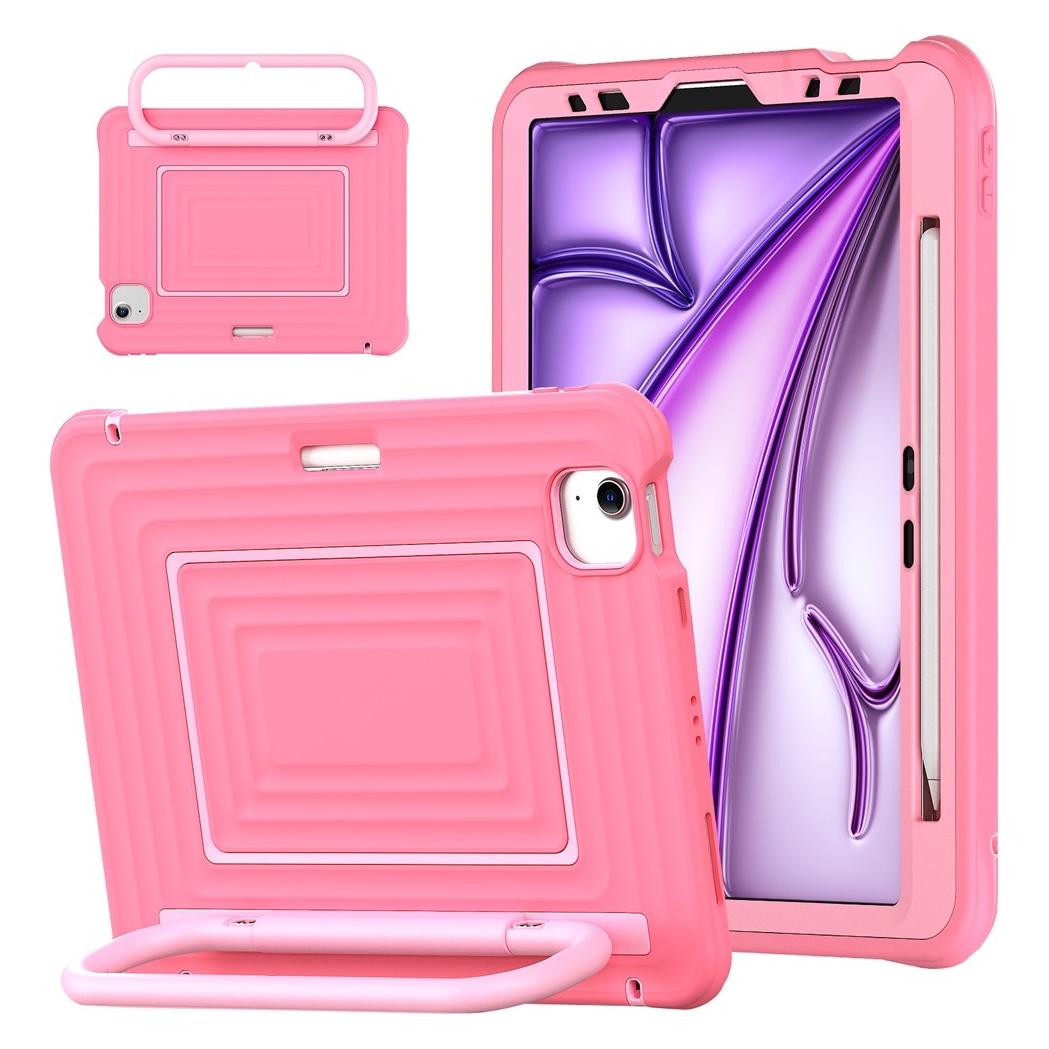
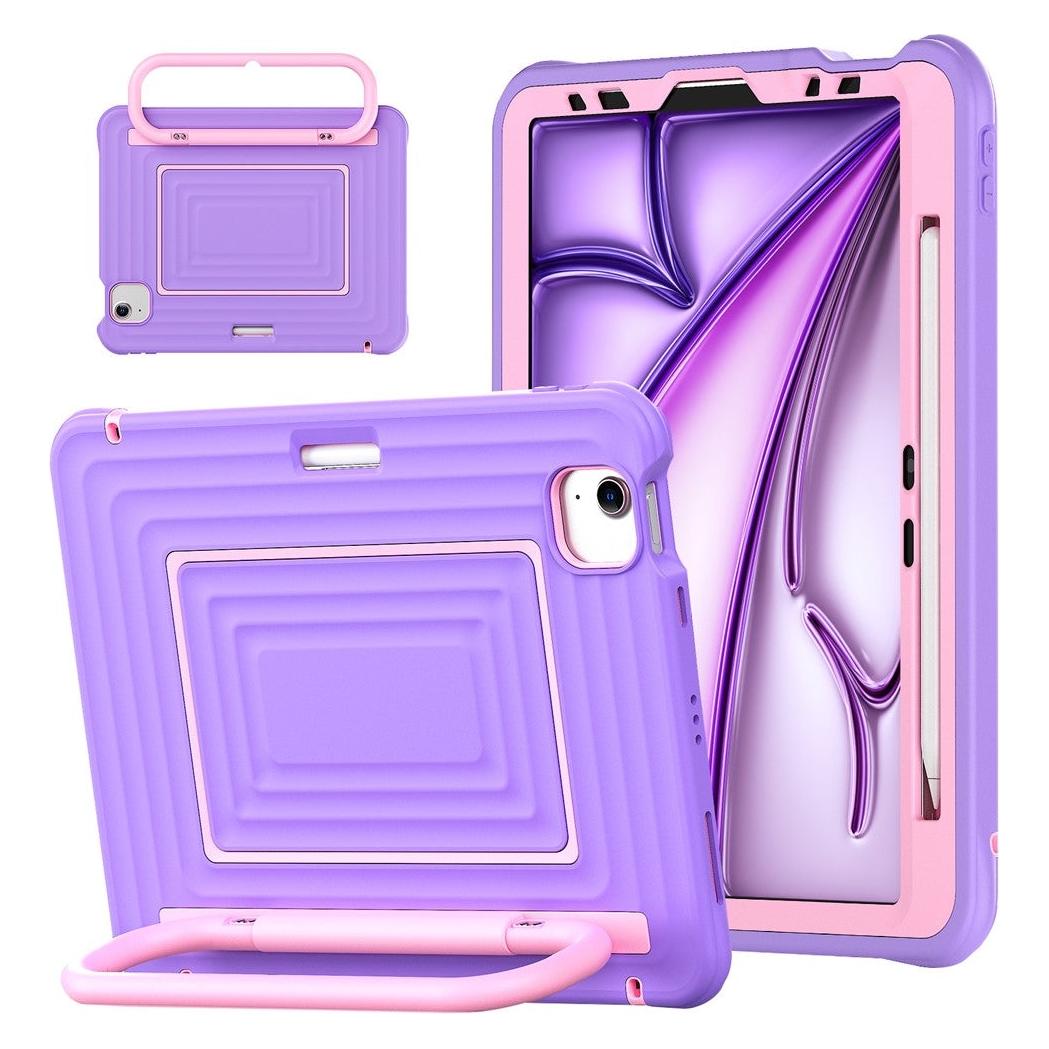
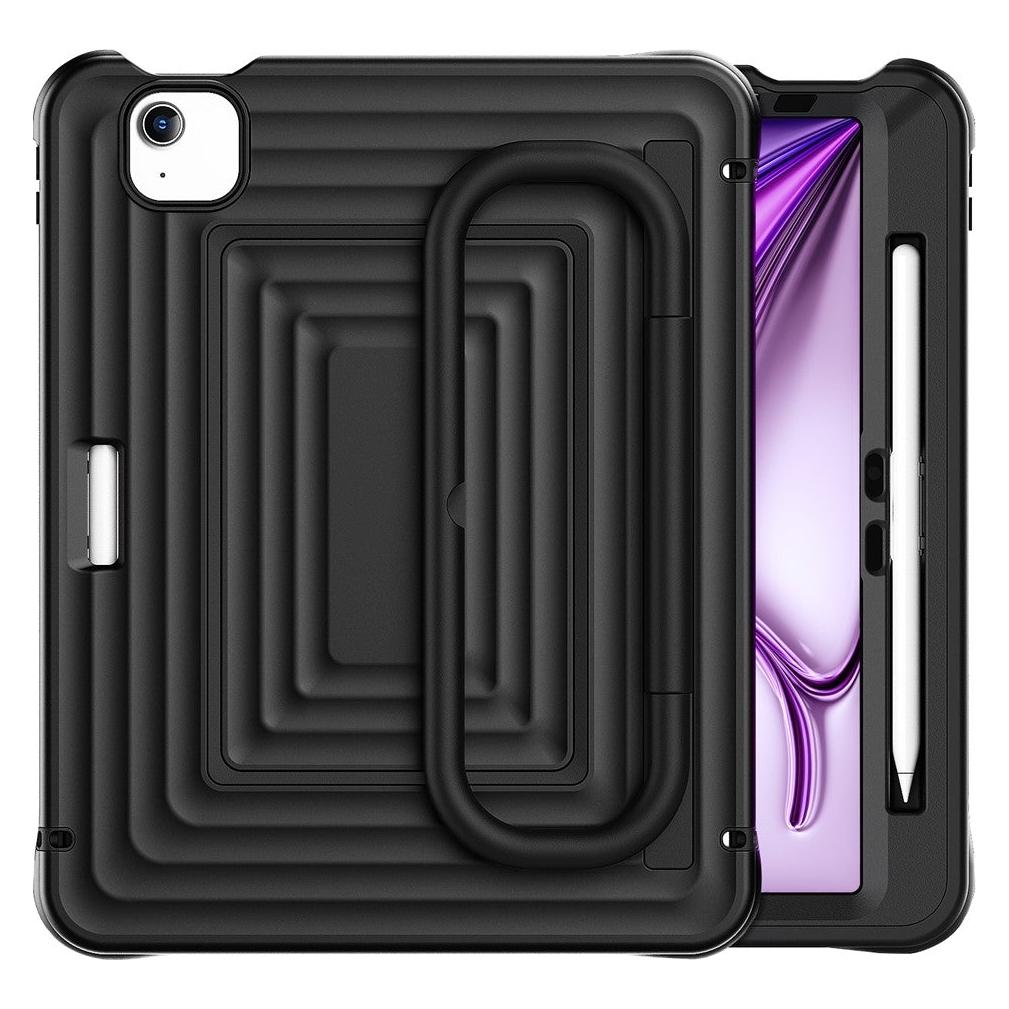
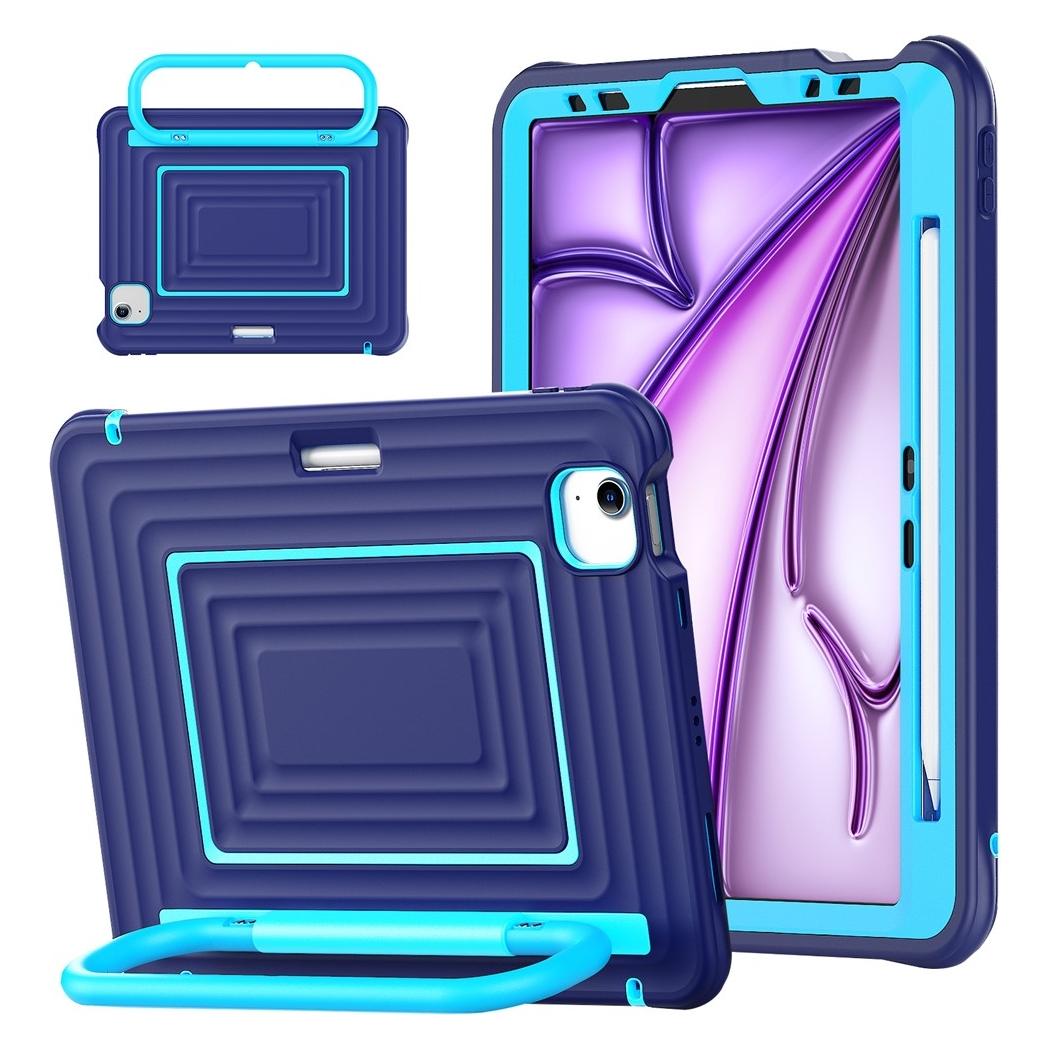
Cover-Discount iPad Air 11 / iPad Pro 11 - Robuste iPad Hülle mit Schultergurt (Apple iPad Air 11 2024, Apple iPad Air 11 2025, Apple iPad Air 11 2026, Apple iPad Pro 11 2018, Apple iPad Pro 11 2020, Apple iPad Pro 11 2021, Apple iPad Pro 11 2022) (77420791)Cover-Discount iPad Air 11 / iPad Pro 11 - Robuste iPad Hülle mit Schultergurt (Apple iPad Air 11 2024, Apple iPad Air 11 2025, Apple iPad Air 11 2026, Apple iPad Pro 11 2018, Apple iPad Pro 11 2020, Apple iPad Pro 11 2021, Apple iPad Pro 11 2022) (77420791)50,90 €*Versand: 0,00 €Sichere Weiterleitung zum Anbieter
-
Cover-Discount iPad Air 11 / iPad Pro 11 - Robuste iPad Hülle mit Schultergurt (Apple iPad Air 11 2024, Apple iPad Air 11 2025, Apple iPad Air 11 2026, Apple iPad Pro 11 2018, Apple iPad Pro 11 2020, Apple iPad Pro 11 2021, Apple iPad Pro 11 2022) (77420787)Cover-Discount iPad Air 11 / iPad Pro 11 - Robuste iPad Hülle mit Schultergurt (Apple iPad Air 11 2024, Apple iPad Air 11 2025, Apple iPad Air 11 2026, Apple iPad Pro 11 2018, Apple iPad Pro 11 2020, Apple iPad Pro 11 2021, Apple iPad Pro 11 2022) (77420787)49,90 €*Versand: 0,00 €Sichere Weiterleitung zum Anbieter

-
Kann ich das iPad auf den Scanner legen?
Ja, du kannst das iPad auf den Scanner legen, um es zu scannen. Stelle jedoch sicher, dass das iPad flach auf dem Scanner liegt und nicht verrutscht, um ein genaues Scanergebnis zu erhalten. **
-
Welcher Drucker ist mit iPad kompatibel?
Welcher Drucker ist mit iPad kompatibel? Viele moderne Drucker sind mit iPads kompatibel, solange sie über eine drahtlose Verbindung verfügen. Es gibt auch spezielle Apps, die es ermöglichen, von einem iPad aus auf bestimmte Druckermodelle zuzugreifen. Es ist wichtig, vor dem Kauf sicherzustellen, dass der Drucker mit AirPrint kompatibel ist, da dies die nahtloseste Integration mit einem iPad ermöglicht. Es gibt auch einige Drucker, die direkt über Bluetooth mit einem iPad verbunden werden können. Letztendlich hängt die Kompatibilität eines Druckers mit einem iPad von den spezifischen technischen Spezifikationen beider Geräte ab. **
-
Wie installiere ich Drucker auf iPad?
Um einen Drucker auf einem iPad zu installieren, benötigst du einen AirPrint-fähigen Drucker, der mit demselben WLAN-Netzwerk verbunden ist wie dein iPad. Gehe zu den Einstellungen auf deinem iPad, wähle "Drucker" und tippe auf "Drucker hinzufügen". Wähle deinen Drucker aus der Liste der verfügbaren Geräte aus und folge den Anweisungen auf dem Bildschirm, um den Drucker zu installieren. Stelle sicher, dass der Drucker eingeschaltet ist und über genügend Tinte oder Toner verfügt, um Druckaufträge vom iPad aus zu empfangen. **
-
Wie findet mein iPad den Drucker?
Um deinen Drucker mit deinem iPad zu verbinden, musst du sicherstellen, dass beide Geräte mit demselben WLAN-Netzwerk verbunden sind. Gehe dann auf deinem iPad in die Einstellungen und wähle "Drucker" aus. Dort kannst du nach verfügbaren Druckern suchen und deinen auswählen. Stelle sicher, dass der Drucker eingeschaltet ist und korrekt konfiguriert wurde, um eine reibungslose Verbindung herzustellen. Wenn du Schwierigkeiten hast, den Drucker zu finden, überprüfe die Anleitung des Druckers oder wende dich an den Hersteller für weitere Unterstützung. **
Warum findet iPad AirPrint Drucker nicht?
Es gibt mehrere mögliche Gründe, warum ein iPad den AirPrint-Drucker nicht findet. Zunächst einmal sollten beide Geräte mit demselben WLAN-Netzwerk verbunden sein, da AirPrint über WLAN funktioniert. Es ist auch wichtig, sicherzustellen, dass der Drucker AirPrint-fähig ist und dass die neueste Firmware installiert ist. Manchmal kann es auch helfen, den Drucker und das iPad neu zu starten, um Verbindungsprobleme zu beheben. Wenn alle diese Schritte überprüft wurden und das Problem weiterhin besteht, könnte es sein, dass es eine Kompatibilitätsfrage zwischen dem Drucker und dem iPad gibt. **
Wie verbindet man Drucker mit iPad?
Um einen Drucker mit einem iPad zu verbinden, benötigen Sie entweder einen AirPrint-fähigen Drucker oder eine App eines Drittanbieters, die es ermöglicht, über WLAN oder Bluetooth zu drucken. Stellen Sie sicher, dass Ihr Drucker mit demselben WLAN-Netzwerk verbunden ist wie Ihr iPad. Öffnen Sie dann das Dokument oder Foto, das Sie drucken möchten, und wählen Sie die Option "Drucken". Wählen Sie Ihren Drucker aus der Liste der verfügbaren Drucker aus und passen Sie die Druckeinstellungen nach Bedarf an. Bestätigen Sie die Auswahl und Ihr Dokument wird gedruckt. **
Top-Angebote
Produkte zum Begriff IPad:
-
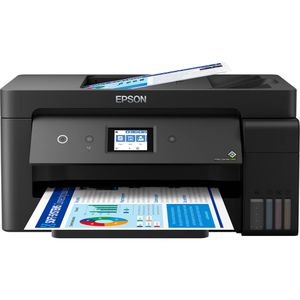
Epson Multifunktionsgerät EcoTank ET-15000, 60 Cashback, ADF, Kopierer, Fax,Scanner,Drucker,TintenstrahlDruckgeschwindigkeit von bis zu 17 Seiten pro Minute Automatischer Duplexdruck bis zu DIN A4 Papierkassette für 250 Blatt und ADF für 35 Blatt Per LAN oder WLAN in das Netzwerk integrieren und mobil drucken Erleichterte Bedienung dank 6,8 cm großem Touchscreen-Farbdisplay Merkmale: Ausführung: 4 in 1, Tintenstrahl, Tintentank Format bis: A3 Funktion: Drucker, Fax, Kopierer, Scanner Schnittstellen: Apple AirPrint, LAN, USB, WLAN Eigenschaft: ADF, Duplex-Druck, mobiles Drucken weitere Produktinformationen: Drucktechnik: Tinte Display: 6,8 cm großes Touchscreen-Farbdisplay Papiervorrat: 250 Blatt Kassette Automatischer Dokumenteneinzug: 35 Blatt Treiber: Mac OS X 10.6.8 oder neuer, Windows Vista oder neuer Druckgeschwindigkeit: max. Auflösung: 4.800 x 1.200 dpi, farbig 9 ISO-Seiten/Min., s/w 17 Kopiergeschwindigkeit: farbig 9 ISO-Seiten/Min., s/w 17 Farbscanner: Auflösung: 2.400 x 1.200 dpi, Einzug, Flachbett Faxgeschwindigkeit: Speicher: 10 Seiten, 33.600 bps, Kurzwahlspeicher: 100 Nummern Maße: (BxTxH) 49,8 x 35,8 x 24,5 cm Garantie: 3 Jahre Herstellergarantie Carry-in nach erfolgter Online-Registrierung innerhalb 30 Tage nach Kauf Lieferung inkl.: 1 Set Tintenflaschen, Netzkabel, Lieferung ohne Fax-Kabel und USB-Kabel sonstiges: Herstelleraktion: 60 Cashback bei Einreichung unter www.epson.de/cashback innerhalb von 30 Kalendertagen ab Kaufdatum (nur für private und gewerbliche Endverbraucher, gültig für Käufe bis 31.01.2027, max. 1 Antrag pro Haushalt, max. 1 Antrag pro ausgewähltes Produkt). Im Falle einer Rückgabe des Produktes (Widerruf des Kaufvertrages) besteht kein Anspruch auf die Auszahlung eines Cashback-Betrages. Bereits ausgezahlte Cashback-Beträge müssen in diesem Fall in vollem Umfang zurückerstattet werden. (Teilnahmebedingungen siehe Datenblatt)454,03 €*Versand: 4,15 €Sichere Weiterleitung zum Anbieter
-
Displayschutzfolie für Apple iPad 2, iPad 3, iPad 4Displayschutzfolie für Apple iPad 2, iPad 3, iPad 4 Die Displayschutzfolie schützt das Display Ihres iPads vor Kratzern und Spritzwasser. Sie ist fertig zugeschnitten und kann sofort angebracht werden. Kompatibilität: Apple iPad 2, iPad 3, iPad 46,45 €*Versand: 4,90 €Sichere Weiterleitung zum Anbieter
-
Paperlike 3 Displayschutzfolie iPad Pro Displayschutzfolie Apple iPad 13-inch iPad Air (M2, M3), iPad 13-inch iPad Pro (M4, M5)Schützen Sie den Bildschirm Ihres Tablets mit der Paperlike 3-Displayschutzfolie, die für optimale Klarheit und Haltbarkeit entwickelt wurde. Dieses Displayschutzfolien-Paket enthält zwei Schutzfolien sowie ein Anwendungssystem, Ausrichtungswerkzeuge und ein Installationswerkzeug, die eine problemlose Anbringung auf Ihrem Gerät gewährleisten. Mit ihrem Schutz vor Kratzern und Abrieb ist sie die ideale Wahl für alle, die ihr Tablet in makellosem Zustand halten möchten.37,90 €*Versand: 5,95 €Sichere Weiterleitung zum Anbieter
-
Welcher Drucker für iPad?
Welcher Drucker für iPad? Es gibt verschiedene Druckermodelle, die mit iPads kompatibel sind. Einige Druckerhersteller bieten spezielle Apps an, die eine einfache Verbindung zwischen dem iPad und dem Drucker ermöglichen. Es ist wichtig, einen Drucker auszuwählen, der AirPrint unterstützt, da dies die drahtlose Verbindung mit dem iPad erleichtert. Zudem sollte darauf geachtet werden, dass der Drucker die gewünschten Funktionen wie Farbdruck oder Scannen bietet. Letztendlich hängt die Wahl des Druckers auch von den individuellen Anforderungen und dem Budget ab. **
-
Sollte man ein Multifunktionsgerät oder einen Drucker und Scanner separat kaufen?
Die Entscheidung hängt von den individuellen Bedürfnissen und dem Budget ab. Ein Multifunktionsgerät kann Platz sparen und ist in der Regel kostengünstiger als der Kauf von separaten Geräten. Wenn jedoch spezielle Anforderungen an den Drucker oder Scanner bestehen, kann es sinnvoller sein, diese separat zu kaufen, um eine bessere Leistung oder Qualität zu erhalten. **
-
Kann ich das iPad auf den Scanner legen?
Ja, du kannst das iPad auf den Scanner legen, um es zu scannen. Stelle jedoch sicher, dass das iPad flach auf dem Scanner liegt und nicht verrutscht, um ein genaues Scanergebnis zu erhalten. **
-
Welcher Drucker ist mit iPad kompatibel?
Welcher Drucker ist mit iPad kompatibel? Viele moderne Drucker sind mit iPads kompatibel, solange sie über eine drahtlose Verbindung verfügen. Es gibt auch spezielle Apps, die es ermöglichen, von einem iPad aus auf bestimmte Druckermodelle zuzugreifen. Es ist wichtig, vor dem Kauf sicherzustellen, dass der Drucker mit AirPrint kompatibel ist, da dies die nahtloseste Integration mit einem iPad ermöglicht. Es gibt auch einige Drucker, die direkt über Bluetooth mit einem iPad verbunden werden können. Letztendlich hängt die Kompatibilität eines Druckers mit einem iPad von den spezifischen technischen Spezifikationen beider Geräte ab. **
Ähnliche Suchbegriffe für IPad
-
Cover-Discount iPad Air 11 / iPad Pro 11 - Robuste iPad Hülle mit Schultergurt (Apple iPad Air 11 2024, Apple iPad Air 11 2025, Apple iPad Air 11 2026, Apple iPad Pro 11 2018, Apple iPad Pro 11 2020, Apple iPad Pro 11 2021, Apple iPad Pro 11 2022) (77420791)Cover-Discount iPad Air 11 / iPad Pro 11 - Robuste iPad Hülle mit Schultergurt (Apple iPad Air 11 2024, Apple iPad Air 11 2025, Apple iPad Air 11 2026, Apple iPad Pro 11 2018, Apple iPad Pro 11 2020, Apple iPad Pro 11 2021, Apple iPad Pro 11 2022) (77420791)50,90 €*Versand: 0,00 €Sichere Weiterleitung zum Anbieter
-
Cover-Discount iPad Air 11 / iPad Pro 11 - Robuste iPad Hülle mit Schultergurt (Apple iPad Air 11 2024, Apple iPad Air 11 2025, Apple iPad Air 11 2026, Apple iPad Pro 11 2018, Apple iPad Pro 11 2020, Apple iPad Pro 11 2021, Apple iPad Pro 11 2022) (77420787)Cover-Discount iPad Air 11 / iPad Pro 11 - Robuste iPad Hülle mit Schultergurt (Apple iPad Air 11 2024, Apple iPad Air 11 2025, Apple iPad Air 11 2026, Apple iPad Pro 11 2018, Apple iPad Pro 11 2020, Apple iPad Pro 11 2021, Apple iPad Pro 11 2022) (77420787)49,90 €*Versand: 0,00 €Sichere Weiterleitung zum Anbieter
-
Cover-Discount iPad Air 11 / iPad Pro 11 - Robuste iPad Hülle mit Schultergurt (Apple iPad Air 11 2024, Apple iPad Air 11 2025, Apple iPad Air 11 2026, Apple iPad Pro 11 2018, Apple iPad Pro 11 2020, Apple iPad Pro 11 2021, Apple iPad Pro 11 2022) (77420790)Cover-Discount iPad Air 11 / iPad Pro 11 - Robuste iPad Hülle mit Schultergurt (Apple iPad Air 11 2024, Apple iPad Air 11 2025, Apple iPad Air 11 2026, Apple iPad Pro 11 2018, Apple iPad Pro 11 2020, Apple iPad Pro 11 2021, Apple iPad Pro 11 2022) (77420790)49,90 €*Versand: 0,00 €Sichere Weiterleitung zum Anbieter
-
Cover-Discount iPad Air 11 / iPad Pro 11 - Robuste iPad Hülle mit Schultergurt (Apple iPad Air 11 2024, Apple iPad Air 11 2025, Apple iPad Air 11 2026, Apple iPad Pro 11 2018, Apple iPad Pro 11 2020, Apple iPad Pro 11 2021, Apple iPad Pro 11 2022) (77420788)Cover-Discount iPad Air 11 / iPad Pro 11 - Robuste iPad Hülle mit Schultergurt (Apple iPad Air 11 2024, Apple iPad Air 11 2025, Apple iPad Air 11 2026, Apple iPad Pro 11 2018, Apple iPad Pro 11 2020, Apple iPad Pro 11 2021, Apple iPad Pro 11 2022) (77420788)49,90 €*Versand: 0,00 €Sichere Weiterleitung zum Anbieter
-
Wie installiere ich Drucker auf iPad?
Um einen Drucker auf einem iPad zu installieren, benötigst du einen AirPrint-fähigen Drucker, der mit demselben WLAN-Netzwerk verbunden ist wie dein iPad. Gehe zu den Einstellungen auf deinem iPad, wähle "Drucker" und tippe auf "Drucker hinzufügen". Wähle deinen Drucker aus der Liste der verfügbaren Geräte aus und folge den Anweisungen auf dem Bildschirm, um den Drucker zu installieren. Stelle sicher, dass der Drucker eingeschaltet ist und über genügend Tinte oder Toner verfügt, um Druckaufträge vom iPad aus zu empfangen. **
-
Wie findet mein iPad den Drucker?
Um deinen Drucker mit deinem iPad zu verbinden, musst du sicherstellen, dass beide Geräte mit demselben WLAN-Netzwerk verbunden sind. Gehe dann auf deinem iPad in die Einstellungen und wähle "Drucker" aus. Dort kannst du nach verfügbaren Druckern suchen und deinen auswählen. Stelle sicher, dass der Drucker eingeschaltet ist und korrekt konfiguriert wurde, um eine reibungslose Verbindung herzustellen. Wenn du Schwierigkeiten hast, den Drucker zu finden, überprüfe die Anleitung des Druckers oder wende dich an den Hersteller für weitere Unterstützung. **
-
Warum findet iPad AirPrint Drucker nicht?
Es gibt mehrere mögliche Gründe, warum ein iPad den AirPrint-Drucker nicht findet. Zunächst einmal sollten beide Geräte mit demselben WLAN-Netzwerk verbunden sein, da AirPrint über WLAN funktioniert. Es ist auch wichtig, sicherzustellen, dass der Drucker AirPrint-fähig ist und dass die neueste Firmware installiert ist. Manchmal kann es auch helfen, den Drucker und das iPad neu zu starten, um Verbindungsprobleme zu beheben. Wenn alle diese Schritte überprüft wurden und das Problem weiterhin besteht, könnte es sein, dass es eine Kompatibilitätsfrage zwischen dem Drucker und dem iPad gibt. **
-
Wie verbindet man Drucker mit iPad?
Um einen Drucker mit einem iPad zu verbinden, benötigen Sie entweder einen AirPrint-fähigen Drucker oder eine App eines Drittanbieters, die es ermöglicht, über WLAN oder Bluetooth zu drucken. Stellen Sie sicher, dass Ihr Drucker mit demselben WLAN-Netzwerk verbunden ist wie Ihr iPad. Öffnen Sie dann das Dokument oder Foto, das Sie drucken möchten, und wählen Sie die Option "Drucken". Wählen Sie Ihren Drucker aus der Liste der verfügbaren Drucker aus und passen Sie die Druckeinstellungen nach Bedarf an. Bestätigen Sie die Auswahl und Ihr Dokument wird gedruckt. **
* Alle Preise verstehen sich inklusive der gesetzlichen Mehrwertsteuer und ggf. zuzüglich Versandkosten. Die Angebotsinformationen basieren auf den Angaben des jeweiligen Shops und werden über automatisierte Prozesse aktualisiert. Eine Aktualisierung in Echtzeit findet nicht statt, so dass es im Einzelfall zu Abweichungen kommen kann. ** Hinweis: Teile dieses Inhalts wurden von KI erstellt.